Як працює GoGrono для організатора
Від першої активності до відмічених відвідувань: шість кроків у кабінеті організатора, і те, що при цьому бачать учасники.
КРОК 1
Опишіть свою активність
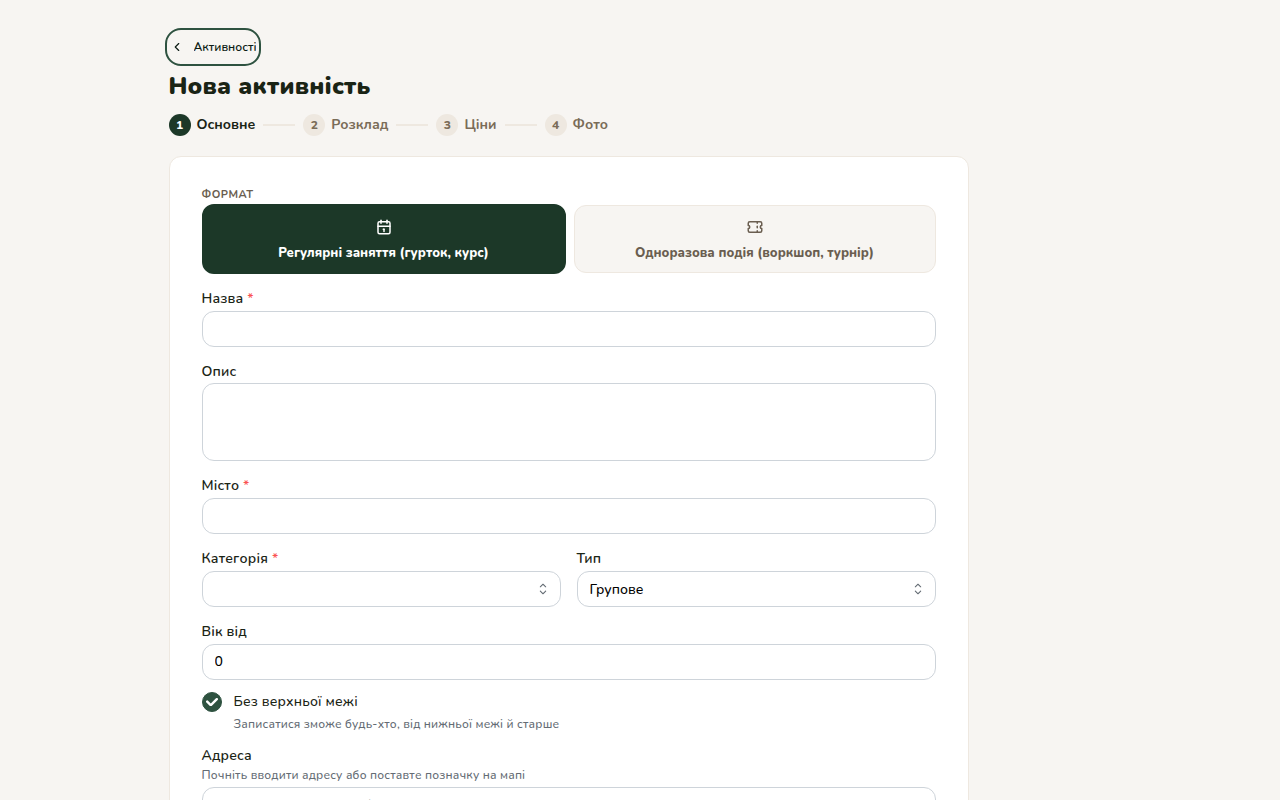
Майстер створення проводить вас через чотири кроки: основне (назва, опис, місто, категорія, вік, адреса), розклад, ціни та фото. Поки ви не опублікували активність, вона залишається чернеткою, і бачите її лише ви.
- Регулярні заняття (гурток, курс) або одноразова подія (воркшоп, турнір)
- Розклад за днями тижня й часом, із кількістю місць у групі
- Ціни: разове відвідування, пакет занять або абонемент
Натисніть на знімок, щоб відкрити його в повному розмірі
КРОК 2
Налаштуйте розклад
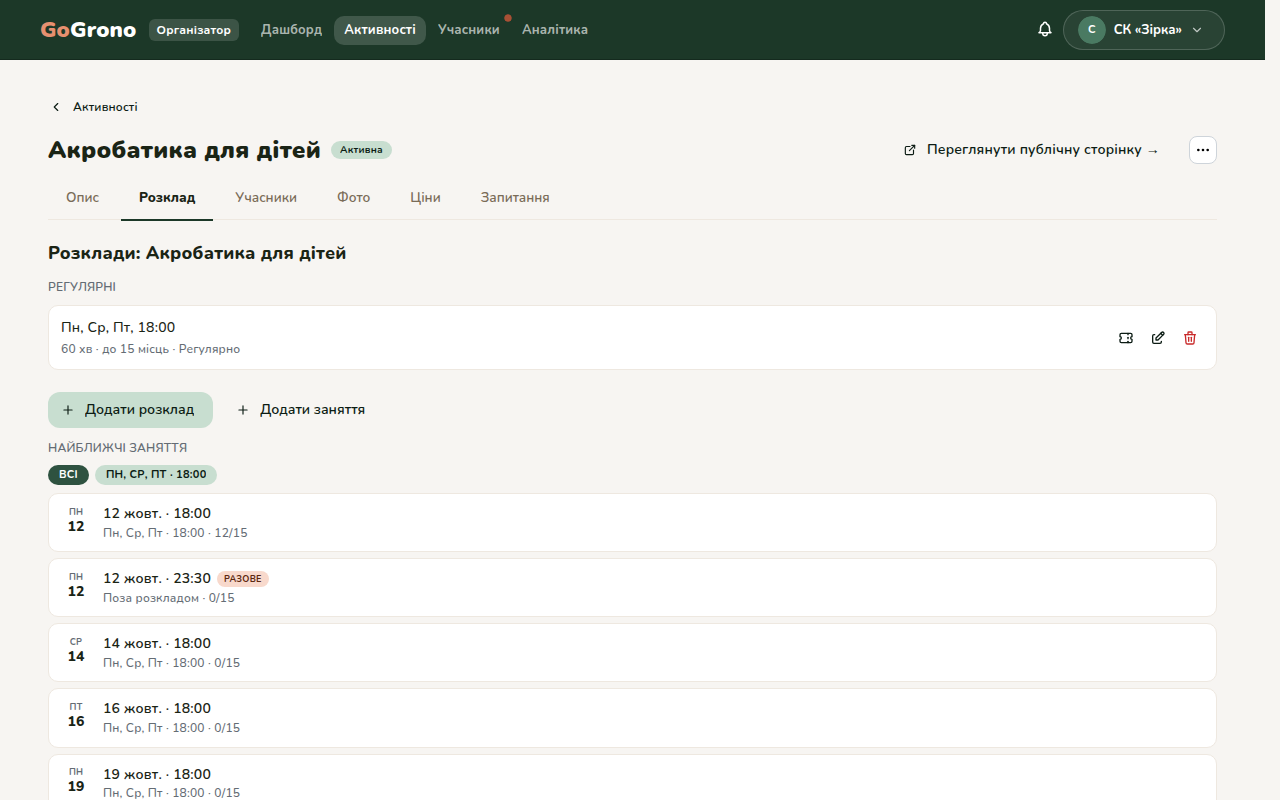
Розклад задається днями тижня, часом, тривалістю та кількістю місць у групі. З нього GoGrono сама створює найближчі заняття, і ви бачите, скільки місць у кожному вже зайнято. Окреме заняття поза розкладом додається одним кліком.
- Кілька розкладів в одній активності, наприклад окремі групи за віком
- Дати, коли занять немає, можна позначити як вихідні
- Перед збереженням змін GoGrono показує, які заняття вони зачеплять, і сповіщає записаних учасників
Натисніть на знімок, щоб відкрити його в повному розмірі
КРОК 3
Додайте варіанти оплати та абонементи
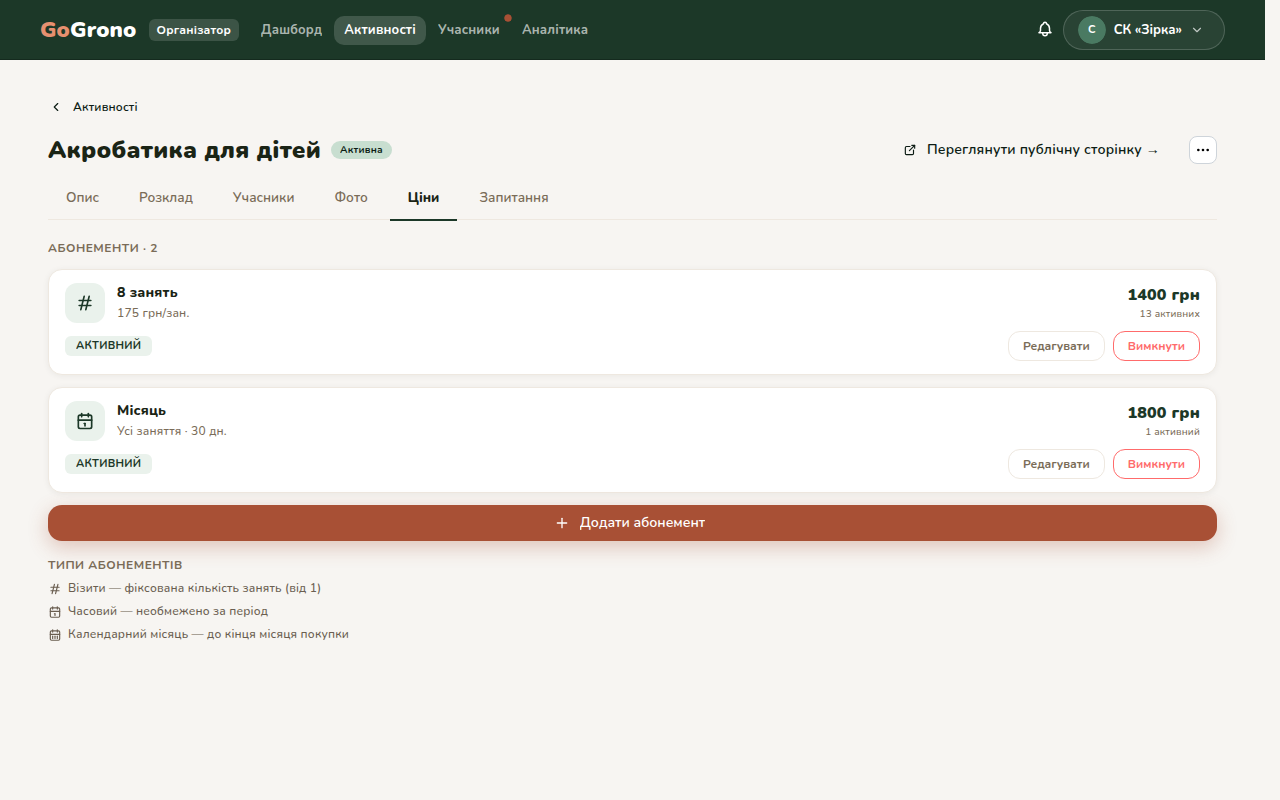
Ви самі визначаєте, за що й скільки платять учасники: окреме заняття, пакет занять або абонемент. GoGrono веде облік залишку занять і строку дії кожного абонемента, а гроші ви отримуєте напряму від учасників.
- Три типи: фіксована кількість занять, абонемент на період і на календарний місяць
- Для кожного варіанта видно, скільки активних абонементів зараз у учасників
- Варіант можна відредагувати або вимкнути будь-коли
Натисніть на знімок, щоб відкрити його в повному розмірі
КРОК 4
Підтверджуйте запити одним кліком
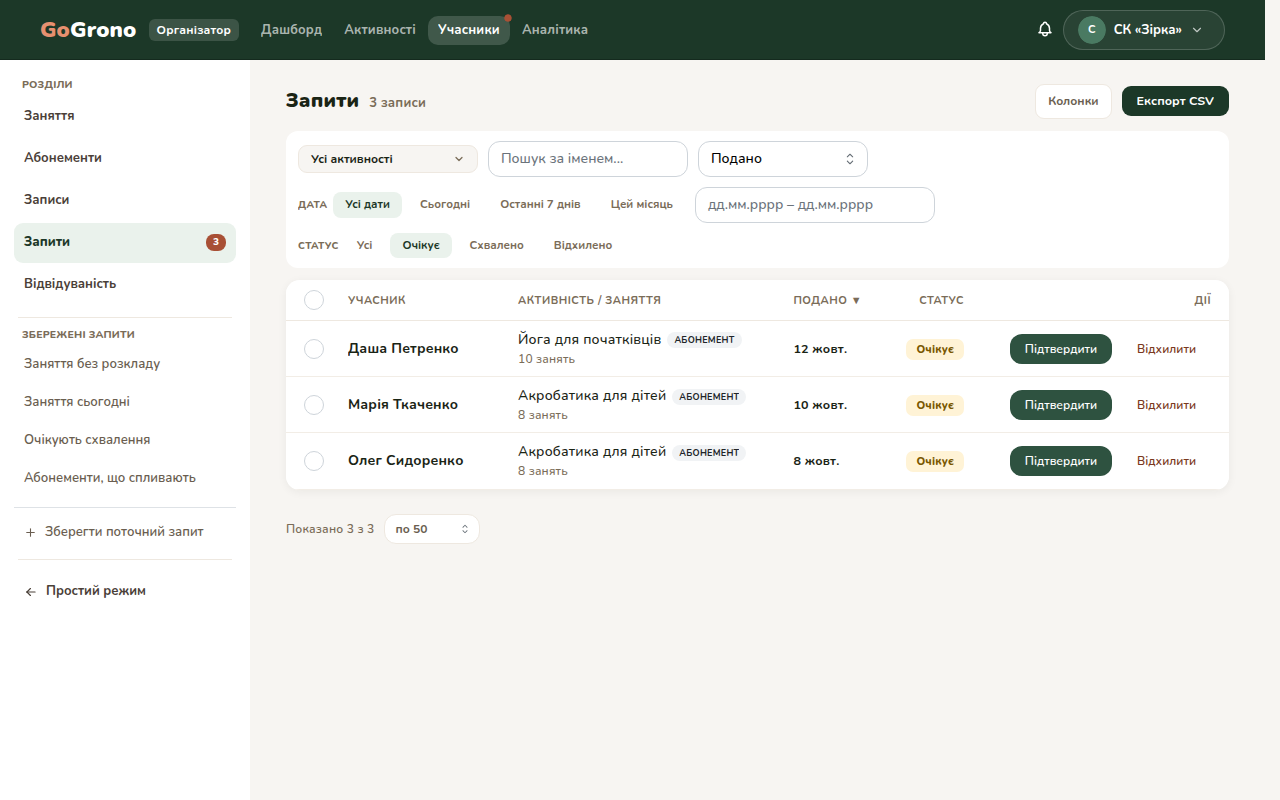
Коли хтось записується, запит з'являється в розділі «Учасники» та у ваших сповіщеннях. Ви бачите, хто, на яку активність і коли його подав, і підтверджуєте або відхиляєте. Якщо ручне підтвердження не потрібне, увімкніть автозатвердження.
- Фільтри за активністю, датою та статусом
- Коли група повна, нові учасники потрапляють у список очікування
- Весь список можна вивантажити в CSV
Натисніть на знімок, щоб відкрити його в повному розмірі
КРОК 5
Відмічайте, хто прийшов
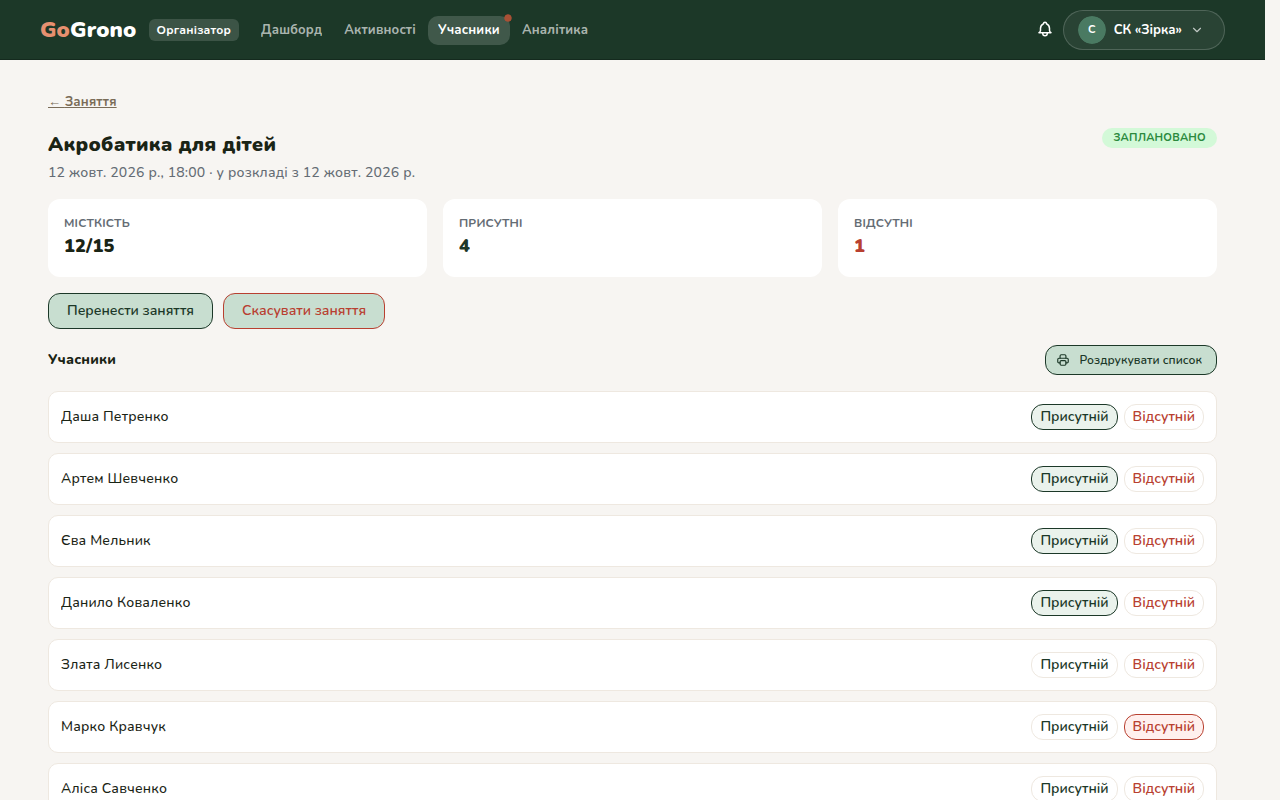
На сторінці заняття видно всіх, хто записаний. Натискайте «Присутній» або «Відсутній»: лічильники оновлюються одразу, а заняття з абонемента списується лише для тих, хто прийшов.
- Перенести або скасувати заняття можна тут же, учасників буде сповіщено
- Список учасників можна роздрукувати
Натисніть на знімок, щоб відкрити його в повному розмірі
КРОК 6
Дивіться, що потребує уваги
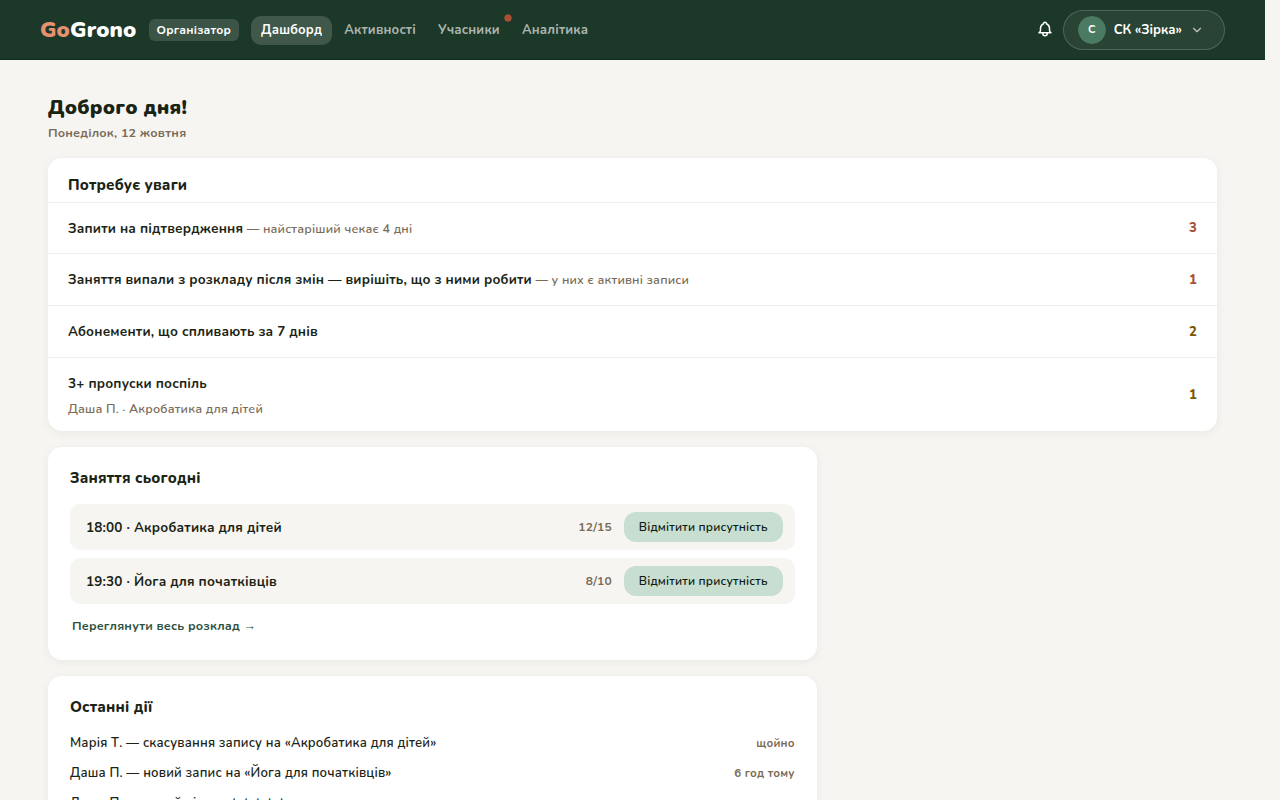
Дашборд збирає те, що не варто пропустити: запити, які чекають на ваше рішення, абонементи, що скоро спливають, учасники з пропусками поспіль і заняття, яких торкнулася зміна розкладу. Нижче видно заняття на сьогодні, звідки одразу можна відмітити присутність.
- Для запитів видно, скільки днів найстаріший із них чекає на рішення
- Окрема сторінка «Аналітика»: заповненість груп, записи, рейтинг і те, чим закінчуються запити
Натисніть на знімок, щоб відкрити його в повному розмірі
Що бачить учасник
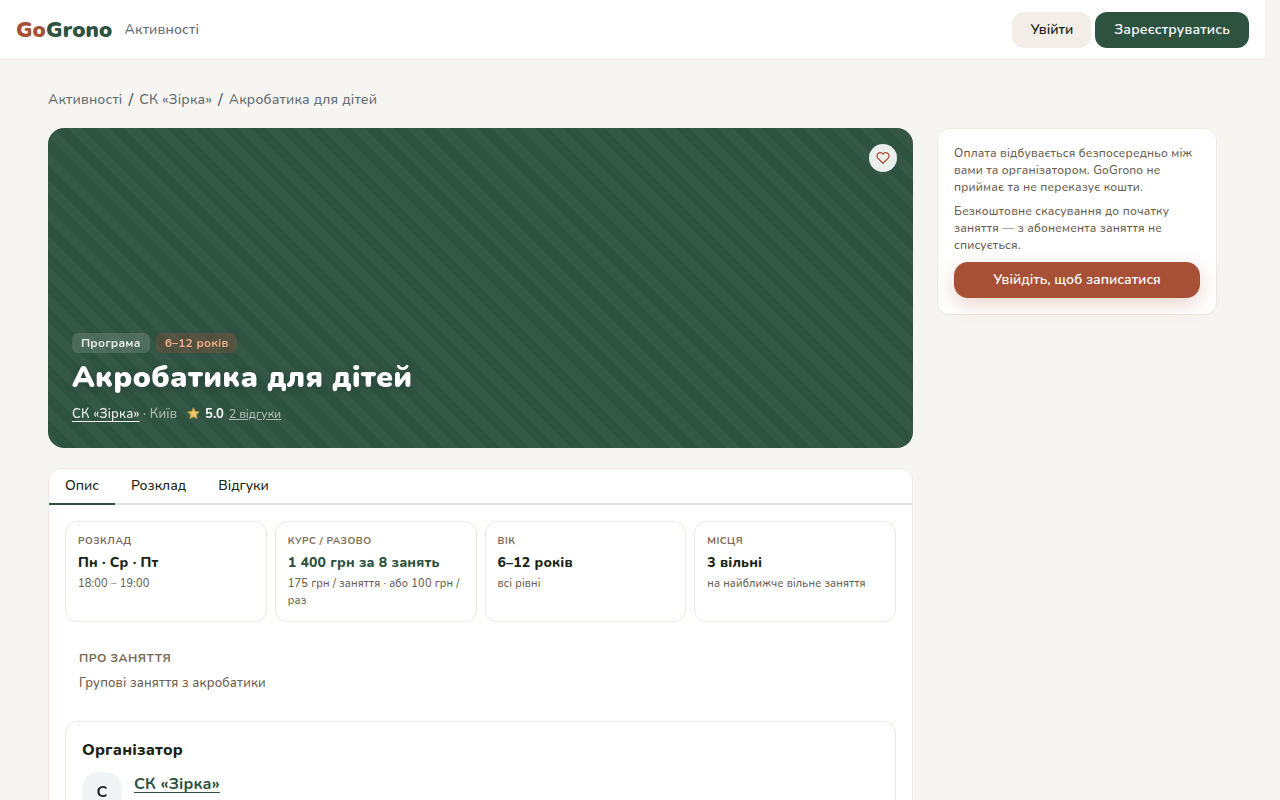
Кожна активність має публічну сторінку, яку можна надіслати в чат чи поставити в біо. Людина одразу бачить усе потрібне для рішення, а записатися може після входу в акаунт.
- Розклад, вік, ціну за заняття та за пакет, кількість вільних місць
- Ваш профіль організатора, опис і відгуки інших учасників
- Чітку примітку, що оплата відбувається між учасником і вами, а скасувати запис можна до дедлайну, який ви вказуєте самі
Натисніть на знімок, щоб відкрити його в повному розмірі
Чого GoGrono не робить
- Не приймає й не переказує гроші: оплату ви домовляєтеся з учасниками самі
- Не бере комісію з записів
- Не замінює ваші соцмережі й месенджери, а доповнює їх: ви лишаєтеся на зв'язку з людьми там, де вам зручно
Готові спробувати?
Створити кабінет можна за хвилину, і це безкоштовно.
Стати організаторомЄ запитання? Відповіді організаторам →